 Aubora
Prise en main de la bêta Aubora
Aubora retrouve n'importe quelle photo dans le stockage cloud qui est déjà le vôtre — recherche privée et sur l'appareil, personnes et carte. Rien de vos photos n'est téléversé chez nous ; chaque modèle s'exécute sur votre Mac. Ce guide vous mène du téléchargement à la première recherche.
Prérequis
- macOS sur Apple Silicon (série M), recommandé. Une version Intel (x86) pour les Mac plus anciens est disponible — mêmes fonctionnalités, en CPU uniquement, sans l'accélération GPU (CoreML) optionnelle, réservée à Apple Silicon.
- Une source de photos : Infomaniak kDrive, pCloud, Dropbox ou un dossier local.
- Une licence bêta — gratuite, optionnelle pour commencer. Sans elle, vous êtes sur l'offre
gratuite (plafond de 2 000 photos, fonctionnalités limitées) ; une licence bêta est une
licence complète pour toute la durée de la bêta, qui lève ces limites. Inscrivez votre e-mail
sur aubora.app pour recevoir une clé par e-mail (
AUBORA-…) ; collez-la dans Réglages → Licence (§1). Aucun fichier de licence, aucun compte. Les bêta-testeurs bénéficient d'une remise sur la licence complète au lancement.
1. Démarrage rapide
- Téléchargez et ouvrez Aubora. Téléchargez le
.dmgadapté à votre Mac depuis aubora.app (version Apple Silicon ou Intel), faites glisser Aubora dans votre dossier Applications, puis lancez-le. La première fois, macOS peut signaler qu'il provient de l'extérieur de l'App Store — ouvrez Réglages Système → Confidentialité et sécurité, repérez le message concernant Aubora près du bas, et cliquez sur Ouvrir quand même. - Activez votre licence bêta. Ouvrez Réglages → Licence, collez votre clé
AUBORA-…dans Clé de licence, et cliquez sur Activer. Aubora la vérifie une fois et la lie à cet appareil, puis fonctionne hors ligne ; le panneau affiche votre offre et son expiration. (Les expirations de licence sont traitées dans la FAQ.) - Connectez une source de photos. Choisissez kDrive, pCloud, Dropbox ou un dossier local, et suivez les étapes propres à chaque source au §2.
- Laissez l'indexation se faire. Aubora lit vos photos, construit l'index de recherche sur votre Mac et lit le GPS de chaque photo pour la carte. Le premier index d'une grande bibliothèque prend du temps — prévoyez qu'il tourne en arrière-plan, voire toute la nuit pour des dizaines de milliers de photos ; ensuite, il se met à jour de façon incrémentale. Un badge dans la barre supérieure affiche « Indexation… N % » ; cliquez dessus pour le panneau Bibliothèque — nombres de photos découvertes / traitées / restantes, débit, un temps restant estimé, et Suspendre / Reprendre / Annuler. Vous pouvez continuer à travailler pendant l'opération : les résultats apparaissent progressivement (la carte d'abord, à partir du GPS, puis la recherche, puis les Personnes). Quittez en cours d'analyse et elle reprend là où elle s'était arrêtée — l'index sert de point de reprise, donc rien n'est refait.
- Recherchez, parcourez la carte, voyez les personnes. Tapez ce dont vous vous souvenez (« bateau rouge au coucher du soleil »), ouvrez la Carte pour voir où les photos ont été prises, ouvrez Personnes pour les visages regroupés sur l'appareil. Les onglets sont Galerie, Carte, Personnes et Réglages. Sur l'offre gratuite, Personnes est en consultation seule ; nommer, fusionner et séparer les personnes nécessitent votre licence bêta.
2. Connecter votre stockage
Aubora lit depuis une source qui est déjà la vôtre. Il ne copie jamais votre bibliothèque et n'écrit jamais dans votre stockage — il lit les photos pour les indexer, ne récupérant un original que lorsqu'il a besoin des pixels, puis l'abandonne.
Infomaniak kDrive — jeton d'API + Drive ID
kDrive se connecte avec un jeton d'API et votre Drive ID (pas une connexion par navigateur).
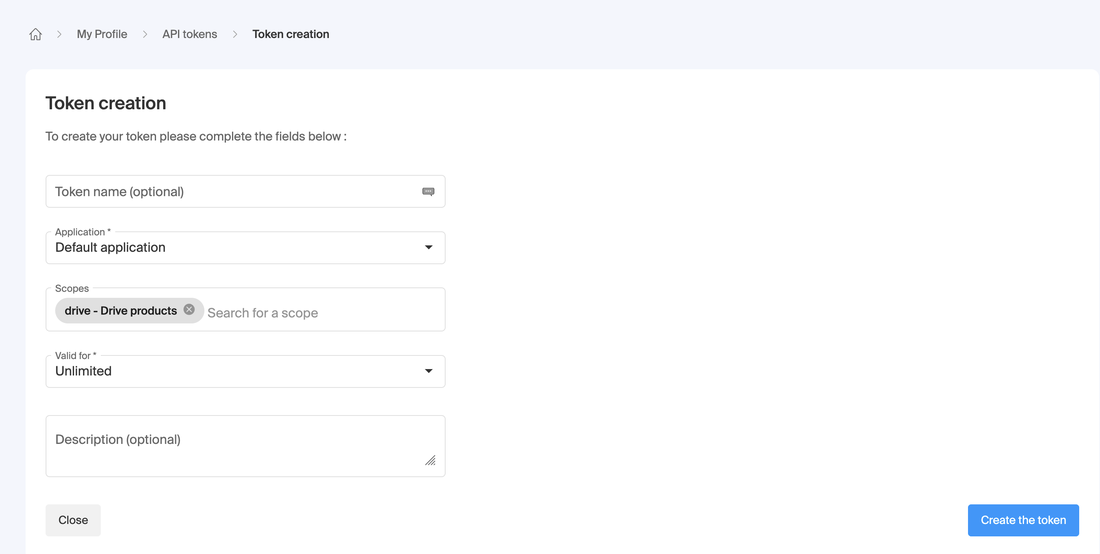
Étape 1 — Créez un jeton d'API Infomaniak. Dans le manager Infomaniak, allez dans Mon profil → Jetons API → Créer un jeton (lien direct) et définissez :
- Portée — ajoutez
drive – Drive products(cherchez « drive ») ; c'est la seule nécessaire. Infomaniak n'a pas de portée Drive en lecture seule, mais Aubora ne fait jamais que lire, et conserve le jeton dans votre trousseau macOS, jamais sur le disque. - Valable — Illimité le maintient actif indéfiniment, ou choisissez une durée si vous préférez qu'il expire (vous en créerez un nouveau le moment venu).
- Le nom et la description du jeton sont facultatifs.
Cliquez ensuite sur Créer le jeton et copiez-le — Infomaniak n'affiche la valeur qu'une seule fois. (Guide d'Infomaniak : FAQ support 2582.)
Étape 2 — Trouvez votre Drive ID. C'est le nombre dans votre URL kDrive (aussi affiché dans l'app kDrive). Aubora tente de le détecter automatiquement, mais si cela échoue, les téléchargements et l'affichage en pleine résolution ne fonctionneront pas tant que vous ne l'aurez pas saisi — alors renseignez-le.
Étape 3 — Connectez-vous dans Aubora. Dans les Réglages, choisissez kDrive, collez le jeton dans Jeton kDrive, mettez le nombre dans Drive ID (facultatif), et cliquez sur Connecter kDrive.
Bon à savoir : l'API kDrive est limitée en débit (environ 60 requêtes/minute), donc le premier index complet est cadencé et peut prendre du temps sur une grande bibliothèque — c'est attendu, pas un blocage. Il tourne en arrière-plan et reprend s'il est interrompu.
pCloud — OAuth
pCloud se connecte en vous connectant via votre navigateur (OAuth) — aucun jeton à copier.
- Dans Aubora, choisissez pCloud et cliquez pour vous connecter.
- Autorisez Aubora dans la fenêtre du navigateur qui s'ouvre, puis revenez à l'app.
La région est gérée automatiquement. pCloud exploite des points d'accès UE et US
distincts (eapi.pcloud.com et api.pcloud.com). À la connexion, pCloud indique à Aubora la région
de votre compte, et Aubora utilise ce point d'accès dès lors — vous n'en choisissez jamais, et un
compte UE n'est pas pris au piège classique du « se connecte mais ne voit aucun fichier ».
La connexion accorde un accès en lecture seule — Aubora liste et lit vos photos, sans jamais rien réécrire.
Dropbox — OAuth
Dropbox se connecte lui aussi en vous connectant via votre navigateur (OAuth).
- Dans Aubora, choisissez Dropbox et cliquez pour vous connecter.
- Autorisez Aubora dans le navigateur, puis revenez à l'app.
Aubora demande des portées en lecture seule (files.metadata.read, files.content.read) — il
peut lister et lire vos fichiers, pas les modifier. Les portées sont figées à l'émission du jeton ;
en cas d'erreur de permission, reconnectez-vous pour obtenir un jeton neuf. Testé avec des comptes
Dropbox personnels ; les comptes Business / Team ne sont pas pris en charge dans la bêta — leurs
espaces de noms d'équipe adressent les fichiers différemment, donc l'un d'eux pourrait ne pas se
comporter comme décrit. Si vous l'essayez, dites-nous ce que ça donne.
Dossier local
Pointez Aubora vers un dossier de photos sur votre Mac (y compris un dossier synchronisé / cloud-desktop).
Utilisez Parcourir pour choisir un ou plusieurs dossiers avec le sélecteur macOS. Aubora indexe chaque dossier et tous ses sous-dossiers, en lisant les formats courants — JPEG, PNG, HEIC/HEIF, TIFF et raw d'appareil photo (DNG/RAW) — et en ignorant le reste.
3. FAQ technique
Questions fréquentes au premier lancement
kDrive est connecté, mais les téléchargements et les photos en pleine résolution ne fonctionnent pas.
Il vous manque probablement le Drive ID. Reconnectez-vous en le renseignant (le nombre dans votre URL kDrive) dans le champ Drive ID. L'indexation et la recherche fonctionnent sans lui ; seule la récupération des originaux en a besoin.
pCloud est connecté mais je ne vois aucune photo.
La séparation des régions UE/US est gérée automatiquement, donc ce n'est généralement pas ça. Vérifiez que les dossiers attendus sont bien dans le compte que vous avez autorisé, et que vous les avez ajoutés sous le Contenu / dossiers de votre bibliothèque — connecter un compte ne choisit pas les dossiers à votre place.
La galerie n'affiche que des espaces réservés gris #id — aucune miniature.
Les miniatures sont créées pendant l'indexation, qui nécessite les modèles d'IA sur l'appareil (le téléchargement est optionnel). Installez-les lorsque vous y êtes invité (Réglages → Modèles d'IA) et laissez l'analyse tourner — les photos se remplissent à mesure qu'elles sont traitées.
Il y a une longue pause après « découverte » avant que les photos ne commencent à être traitées.
C'est le chargement des modèles à la première utilisation — le panneau affiche « Chargement des modèles d'IA… ». C'est une fois par lancement ; la progression photo par photo démarre une fois qu'ils sont chargés.
Ma bibliothèque indique « Aucune source » ou « Aucun contenu ».
Aucune source signifie qu'aucun fournisseur n'est encore connecté à cette bibliothèque — ouvrez sa Source pour choisir kDrive / pCloud / Dropbox / local. Aucun contenu signifie qu'un fournisseur est connecté mais que vous n'avez ajouté aucun dossier — ouvrez Contenu pour les ajouter.
macOS me redemande sans cesse mon mot de passe de session ou l'accès au trousseau.
Aubora conserve vos jetons d'accès cloud dans le trousseau macOS. Choisissez Toujours autoriser lorsque vous y êtes invité pour qu'il ne redemande plus.
Puis-je utiliser l'app pendant l'indexation ?
Oui — les photos deviennent consultables, cartographiables et regroupées à mesure que l'analyse avance ; vous n'attendez pas qu'elle se termine. Suspendez et reprenez depuis le panneau Bibliothèque, et elle reprend d'elle-même après un redémarrage.
Confidentialité et fonctionnement
Aubora téléverse-t-il mes photos quelque part ?
Non. L'indexation et la recherche s'exécutent entièrement sur votre Mac. Le seul trafic qui quitte votre machine va vers votre propre fournisseur de stockage, pour lire vos photos. Rien de votre bibliothèque n'est envoyé à Aubora.
Qu'est-ce qui fait réellement fonctionner la recherche ?
La recherche utilise les embeddings image–texte de CLIP : chaque photo devient un vecteur une fois, stocké localement, et votre requête est comparée à ces vecteurs sur votre Mac. Les modèles s'exécutent via ONNX Runtime — sur CPU par défaut, avec une accélération GPU (CoreML) optionnelle sur Apple Silicon (voir plus bas) ; la version Intel est en CPU uniquement.
Aubora modifie-t-il ou supprime-t-il quelque chose dans mon stockage ?
Non — il ne fait que lire. Il ne réécrit jamais dans kDrive, pCloud, Dropbox ou votre dossier.
Indexation et espace disque
Pourquoi le premier index est-il lent, puis rapide ensuite ?
Le premier passage lit et encode chaque photo — un coût ponctuel (cadencé par la limite de débit de kDrive dans ce cas). Ensuite, seules les photos nouvelles ou modifiées sont traitées. Aubora reprend là où il s'était arrêté et ne demande à la source que ce qui a changé, en faisant correspondre chaque photo par identifiant de fichier et empreinte de contenu : inchangée, elle est ignorée ; modifiée, elle est réindexée. (Pour les dossiers locaux, il compare la date de modification et la taille.)
Où l'index est-il conservé, et combien d'espace occupe-t-il ?
Sous ~/.aubora/libraries/default/ : une base de données SQLite (store.db, plus ses compagnons
-wal / -shm) pour l'index de recherche, des caches sur disque des miniatures d'affichage,
des aperçus plus grands et des vignettes de visages, et un dossier models/ créé une seule
fois. Les vecteurs eux-mêmes sont minuscules — l'espace est presque entièrement du cache d'images.
Environ 120 MB pour 1 000 photos par défaut (une bibliothèque d'environ 9 000 photos ≈ 1,1 GB), surtout le cache des aperçus. Consultez le détail et récupérez de l'espace sous Réglages → Cache — miniatures, aperçus et vignettes de visages, chacun avec une taille et un bouton Effacer. Désactiver les Aperçus rapides réduit le cache des aperçus (environ les trois quarts du total), jusqu'à ~30 MB pour 1 000 photos ; en contrepartie, l'ouverture d'une photo récupère alors l'original en pleine résolution — plus net, mais plus lent et retéléchargé depuis le cloud.
Pour repartir de zéro : Réglages → Zone sensible → Réinitialiser l'index (tapez RESET pour
confirmer), ou quittez Aubora et supprimez ~/.aubora/libraries/default/. La prochaine analyse le
reconstruit.
Qu'advient-il des photos originales qu'il télécharge ?
Pour encoder une photo, il récupère l'original, puis l'abandonne — il ne garde jamais une seconde copie de votre bibliothèque. Ce qui reste sur le disque, c'est l'index de recherche (embeddings + coordonnées) et une petite miniature réduite par photo, pour que la galerie et la carte restent rapides sans relire votre source. L'original en pleine résolution n'est jamais conservé.
Puis-je déplacer l'indexation sur le GPU pour garder mon Mac réactif ?
Oui, à titre expérimental — sur Apple Silicon uniquement. Par défaut, Aubora s'exécute sur le CPU (le mode pris en charge) ; sous Réglages → Avancé → Accélération, vous pouvez activer « Utiliser l'accélération GPU (CoreML) — expérimental » pour déplacer le modèle de recherche (CLIP) sur le GPU. La première fois, il compile le modèle pour votre GPU une seule fois — quelques minutes, avec une note de progression, et vous pouvez continuer à travailler — puis le met en cache pour que les lancements suivants soient rapides. (La version Intel est en CPU uniquement : la mise en cache CoreML nécessite un runtime plus récent que celui des Mac Intel, donc l'option n'y est pas proposée.)
Ce n'est pas plus rapide — le temps réel est à peu près le même. Ce qui change, c'est la charge : la voie CPU sollicite fortement plusieurs cœurs, la voie GPU tombe à environ un seul, donc le reste du Mac reste réactif et chauffe moins pendant le travail. Comme la compilation ajoute un coût au démarrage, Aubora n'utilise le GPU que pour les grandes analyses (par défaut ≥ 2 000 photos, ajustable sous le commutateur) — les analyses incrémentales plus petites restent sur le CPU, où elles sont de toute façon rapides. Cela aide donc surtout votre grand import initial ou une grande réindexation.
Seul le modèle de recherche est déplacé ; les personnes et les visages s'exécutent sur un moteur distinct, et vos résultats de recherche ne changent pas (le calcul en 16 bits du GPU est trop limité pour modifier le classement). Une nouvelle installation possède le modèle dont elle a besoin ; une bibliothèque héritée d'une version très ancienne peut nécessiter de rafraîchir d'abord ses modèles. Si quelque chose tourne mal — la compilation échoue, votre puce calcule de façon incorrecte, ou le modèle ne peut pas être mis en cache — Aubora revient au CPU et vous le signale ; et si les résultats semblent un jour étranges après l'avoir activé, remettez le commutateur sur off pour revenir à la voie prise en charge.
Carte et personnes
Comment la carte sait-elle où les photos ont été prises ?
Elle lit le GPS que l'appareil photo a enregistré dans chaque photo. Elle lit aussi les fichiers JSON compagnons qui accompagnent vos photos — du type de ceux qu'exporte Google Takeout — pour qu'un lieu survive même quand un service l'a retiré de l'image. Des fichiers compagnons dans un autre format ? Écrivez à contact@aubora.app et nous étudierons l'ajout de leur prise en charge.
Transformer les coordonnées en noms de lieux est une étape distincte, désactivée par défaut (Réglages → Confidentialité, géocodage en ligne). Une fois activée, Aubora recherche les noms via Nominatim d'OpenStreetMap ; la carte elle-même — placer les photos par GPS — fonctionne pleinement sans cela.
Personnes et visages — quel est leur statut dans la bêta ?
Les visages sont détectés et regroupés en personnes entièrement sur l'appareil. Sur l'offre gratuite, Personnes est en consultation seule — parcourez les groupes et ouvrez les photos d'une personne ; nommer, fusionner et séparer les personnes nécessitent votre licence bêta.
Plateforme et licence
Quels Mac sont pris en charge ? Y aura-t-il Windows, Linux ou iPhone ?
Apple Silicon (série M) est préféré — c'est là que l'accélération GPU optionnelle (CoreML / Neural Engine) garde l'indexation locale la plus légère pour votre machine. Une version Intel (x86) pour les Mac plus anciens est disponible ; elle fait tout ce que fait la version Apple Silicon — indexation, recherche, carte, personnes — sur le CPU, juste sans l'option GPU. Au-delà de macOS, rien n'est prévu : Windows, Linux et le mobile ne sont pas pris en charge et ne figurent pas sur la feuille de route de la bêta.
Ma licence bêta a expiré ou a cessé de fonctionner.
Une licence bêta est limitée dans le temps mais se renouvelle automatiquement tant que vous êtes en ligne. Si notre serveur de licences est injoignable, elle continue de fonctionner pendant une période de grâce de 14 jours, de sorte qu'une panne de notre côté ne vous bloque jamais. Si une licence expire vraiment ou est révoquée, vous n'êtes pas bloqué pour autant — Aubora bascule sur l'offre gratuite, plafonnée à 2 000 photos de votre bibliothèque déjà indexée. Réactivez, ou collez une nouvelle clé bêta, sous Réglages → Licence.
Aide
Quelque chose ne va pas, ou j'ai trouvé un bug.
Écrivez à contact@aubora.app en indiquant ce que vous avez fait et ce qui s'est passé, quelle
source vous avez connectée (kDrive / pCloud / Dropbox / local), et le fichier journal — un
journal rotatif situé dans ~/.aubora/logs/aubora.log (il en conserve les quelques plus
récents). Il rend presque tous les problèmes de connexion / de premier index diagnosticables.